
Cách tắt Write with Siri trên iOS 27 sẽ giúp bạn lấy lại giao diện gõ phím quen thuộc và gọn gàng trên chiếc iPhone của mình. Dù AI có thông minh đến mấy thì không phải lúc nào chúng ta cũng cần nó nhúng tay vào những đoạn chat phím bình thường. Do đó việc ẩn nó đi là một lựa chọn hoàn toàn hợp lý. Hãy cùng AnonyViet tìm hiểu xem làm thế nào để xử lý vấn đề này nhé.
Sự xuất hiện của AI trên bàn phím mới
Gần đây Apple đã chính thức bắt tay với Google. Họ dùng mô hình Gemini tùy chỉnh để nâng cấp Siri. Nhờ vậy mà cô nàng trợ lý ảo này thông minh hơn hẳn! Đương nhiên là nhà Táo khuyết sẽ không bỏ lỡ cơ hội ép chúng ta phải chú ý đến tính năng mới này.
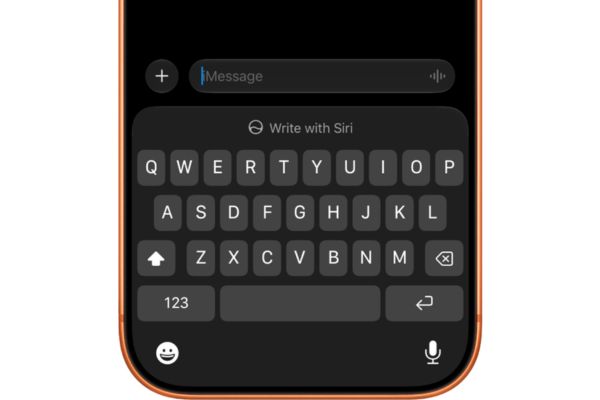
Một thay đổi rõ nhất là Siri ngang nhiên chiếm luôn khu vực dự đoán từ vựng trên bàn phím. Vừa gõ chữ là nó thu nhỏ lại thành một cái icon bé xíu ở góc. Trải nghiệm này làm mình nhớ ngay đến cái biểu tượng Copilot vô duyên trên bàn phím SwiftKey. Mình ghét cay ghét đắng việc nút hỗ trợ viết lách cứ lù lù xuất hiện trên bàn phím mặc định vì thật sự rất mất tập trung.
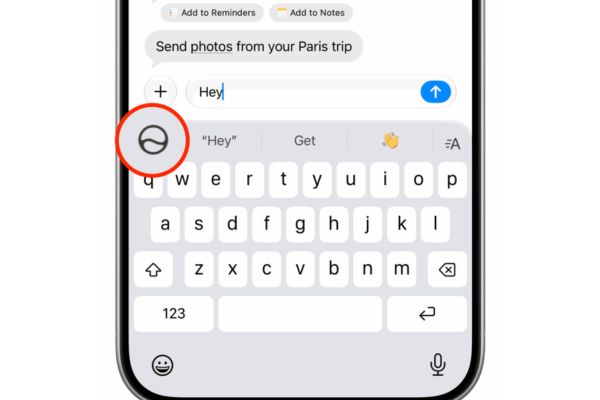
Tất nhiên là tính năng này vẫn có đất dụng võ trong một vài trường hợp cụ thể. Ví dụ như khi bạn đang dùng ứng dụng Pages để soạn thảo những tài liệu dài ngoằng thì việc nhờ AI đọc dò lỗi chính tả hay viết lại vài câu văn cho mượt mà là điều khá hợp lý. Nhưng mà thử nghĩ xem, tại sao mình lại phải bấm vào cái nút đó khi đang chat chit chém gió bình thường với bạn bè trong ứng dụng Tin nhắn cơ chứ. Cảm giác nó rất là dư thừa.
Thêm vào đó mình luôn có một nỗi sợ vô hình rằng việc lạm dụng mấy công cụ AI viết lách này sẽ dần dần làm cho bản thân mình và mọi người xung quanh trở nên lười biếng và kém cỏi hơn theo năm tháng. Mình thực sự không muốn phải phụ thuộc vào trí tuệ nhân tạo chỉ để ghi chú lại vài dòng suy nghĩ hay gửi một cái email cho đồng nghiệp. Do đó việc tìm ra cách tắt Write with Siri trên iOS 27 là điều mình phải làm ngay lập tức.
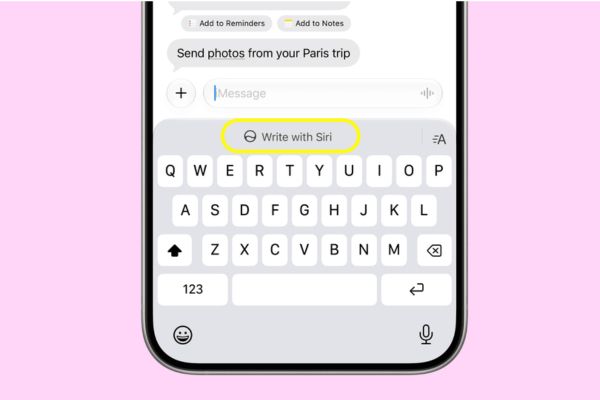
Hướng dẫn cách tắt Write with Siri trên iOS 27
Vì Apple không hề thiết kế một công tắc đơn giản nào trong phần cài đặt Siri để chúng ta bật tắt nhanh nên mọi thứ sẽ hơi rườm rà một chút. Chúng ta sẽ phải đi đường vòng thông qua tính năng giới hạn thời gian sử dụng màn hình. Để áp dụng thành công cách tắt Write with Siri trên iOS 27 này, bạn chỉ cần làm đúng theo các thao tác dưới đây:
Bước 1: Mở ứng dụng Settings.
Bước 2: Cuộn xuống và nhấn chọn vào mục Screen Time.
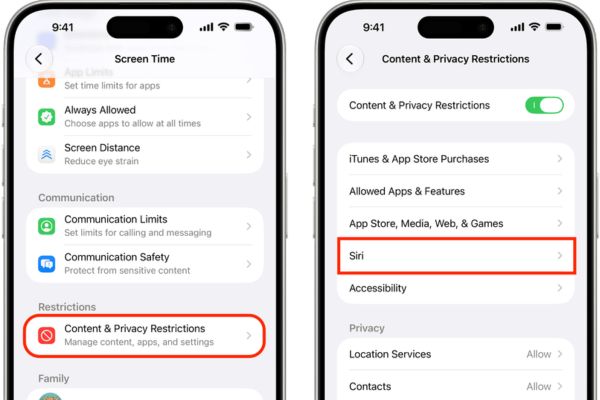
Bước 3: Tiếp tục tìm và nhấn vào phần Content & Privacy Restrictions.
Bước 4: Gạt công tắc để bật tính năng Content & Privacy Restrictions.
Bước 5: Kéo xuống dưới một chút và nhấn vào mục Siri.
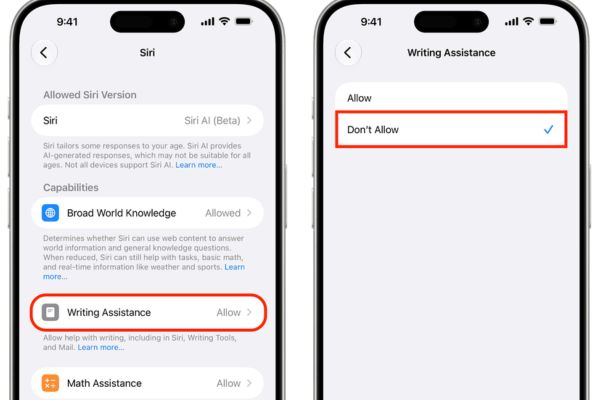
Bước 6: Tại đây bạn sẽ thấy phần Writing Assistance, hãy nhấn vào đó và thiết lập thành Don’t Allow (Không cho phép).
Bước 7: Cuối cùng bạn chỉ cần đóng ứng dụng đang gõ văn bản rồi mở lại, hoặc chắc ăn nhất là khởi động lại luôn chiếc iPhone của mình.
Những lưu ý sau khi ẩn icon AI
Sau khi hoàn tất các bước trên thì cái nút hỗ trợ viết lách đáng ghét đó sẽ không còn chễm chệ phía trên bàn phím của bạn nữa. Ngay cả cái biểu tượng Siri thu nhỏ nằm ở góc trái của hàng dự đoán từ cũng bay màu luôn. Tuy nhiên bạn đừng quá lo lắng vì tùy chọn Siri vẫn sẽ xuất hiện trong bảng menu mỗi khi bạn bôi đen một đoạn văn bản nào đó. Nhờ vậy bạn vẫn có thể gọi AI ra để sửa lỗi bài viết khi thực sự cần thiết.
Trong trường hợp bạn cảm thấy quá mệt mỏi với bản beta hiện tại thì vẫn còn thời gian để hạ cấp thiết bị xuống phiên bản iOS 26 đấy. Nhưng hãy nhớ là khi phiên bản mới chính thức trình làng vào tháng 9 tới đây thì Apple sẽ khóa sign bản cũ. Lúc đó thì bạn sẽ không thể nào quay đầu được nữa đâu nhé.
Lời kết
Như vậy là chúng ta vừa đi qua các bước hướng dẫn cách tắt Write with Siri trên iOS 27 cực kỳ chi tiết rồi đấy. Nhờ vậy mà bạn có thể tự do gõ phím theo ý thích mà không lo bị phụ thuộc vào trí tuệ nhân tạo. Hãy thử áp dụng ngay hôm nay nhé.
Câu hỏi thường gặp (Q&A)
1. Tắt tính năng này có làm mất luôn Siri không?
Hoàn toàn không nhé. Bạn chỉ đang ẩn đi nút hỗ trợ viết trên bàn phím thôi, còn trợ lý giọng nói Siri và các tính năng khác vẫn hoạt động bình thường. Khi bôi đen văn bản bạn vẫn có thể gọi AI ra để sửa lỗi.
2. Tại sao nút Đăng xuất Apple ID của tôi lại bị mờ đi sau khi làm theo hướng dẫn?
Đó là tác dụng phụ của việc bật Giới hạn nội dung và quyền riêng tư trong Thời gian sử dụng. Bạn chỉ cần vào tắt tính năng giới hạn này đi là nút Đăng xuất sẽ sáng lên và bấm được bình thường.
3. Tôi đang dùng bản beta nhưng thấy lỗi nhiều quá thì phải làm sao?
Nếu cảm thấy bản beta quá bất ổn thì bạn nên nhanh chóng hạ cấp xuống phiên bản iOS 26 trước khi Apple chính thức phát hành bản cập nhật mới vào tháng 9 và khóa sign bản cũ nhé.
Nguồn bài viết: AnonyViet
